
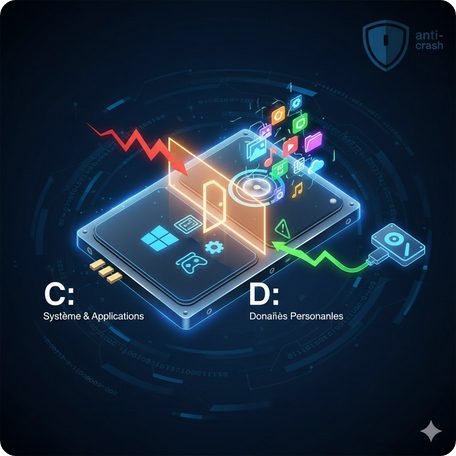
Disque Dur partitionné: Le Truc Anti-Crash !
Disque dur partitionné : Oubliez la panique quand votre PC Windows vous lâche ! Les connaisseurs ont un secret simple mais ultra-efficace pour ne jamais perdre leurs photos de vacances ou leurs documents cruciaux. Fini les réinstallations de Windows qui vident tout. Cette astuce, tombée en désuétude, revient en force et vous sauve la mise : le disque dur partitionné !
🤯 Votre PC en mode « Nettoyage à Sec » sans risque
Windows, que ce soit 10 ou 11, est plus stable qu’avant, certes. Mais quand un gros bug survient, la solution ultime reste souvent la réinitialisation totale ou « installation fraîche ». Et là, c’est le drame : tout est effacé sur votre SSD ou votre disque dur.
Imaginez une cloison installée au milieu de votre box de stockage : vous nettoyez une pièce sans toucher à l’autre. C’est exactement le principe du partitionnement. Il s’agit de diviser votre espace de stockage physique en plusieurs parties virtuelles, qui peuvent être formatées individuellement. Un vrai bouclier pour vos données personnelles !
🛡️ Séparer le Système des Données, le réflexe sécurité
Le maître-mot, c’est la séparation. Vous devez isoler le système d’exploitation de vos fichiers personnels.
Le C: pour Windows et les logiciels, le D: pour la vie
Nous vous recommandons vivement d’utiliser la partition principale, souvent nommée Disque local (C:), pour Windows et l’installation de vos applications.
Toutes vos données précieuses – documents, photos, vidéos – doivent être stockées sur la ou les autres partitions, que vous pourrez appeler, par exemple, Data (D:).
L’avantage est colossal : si Windows plante et que vous devez tout réinstaller sur C:, toutes vos données sur D: resteront saines et sauves. Le formatage du disque principal n’affectera pas le reste. Le disque dur partitionné devient ainsi votre filet de sécurité le plus simple.
⏱️ C’est facile et ça ne prend que quelques minutes !
Pas besoin d’être un ingénieur de la NASA. Le partitionnement est une opération accessible via l’outil de Gestion des disques de Windows (clic droit sur le bouton Démarrer). La procédure est la même sur Windows 10 et 11. Une fois l’opération terminée, votre partition Data apparaît dans l’Explorateur de fichiers comme un disque supplémentaire.
En adoptant le réflexe disque dur partitionné, non seulement vous sécurisez vos fichiers en cas de crash, mais vous simplifiez aussi grandement les futures sauvegardes sur disque externe. Vous n’avez plus à fouiller partout : vous copiez juste le contenu de votre partition Data, et le tour est joué ! C’est la façon la plus sûre de dormir sur ses deux oreilles.